Qu’est-ce que Adobe Premiere et comment l’utiliser ?
Tu veux monter un clip, un aftermovie de concert ou des Reels propres ? Voici ce qu’est Adobe Premiere… et comment l’utiliser sans te prendre la tête.
 🎨 illu
 Tu veux donner du style à un clip, une session live ou un teaser de sortie ? Adobe Premiere est l’outil référence pour monter propre et vite. On décortique ce que c’est, puis on te guide pas à pas pour créer tes premières vidéos sans galérer.
Adobe Premiere, c’est quoi exactement ?
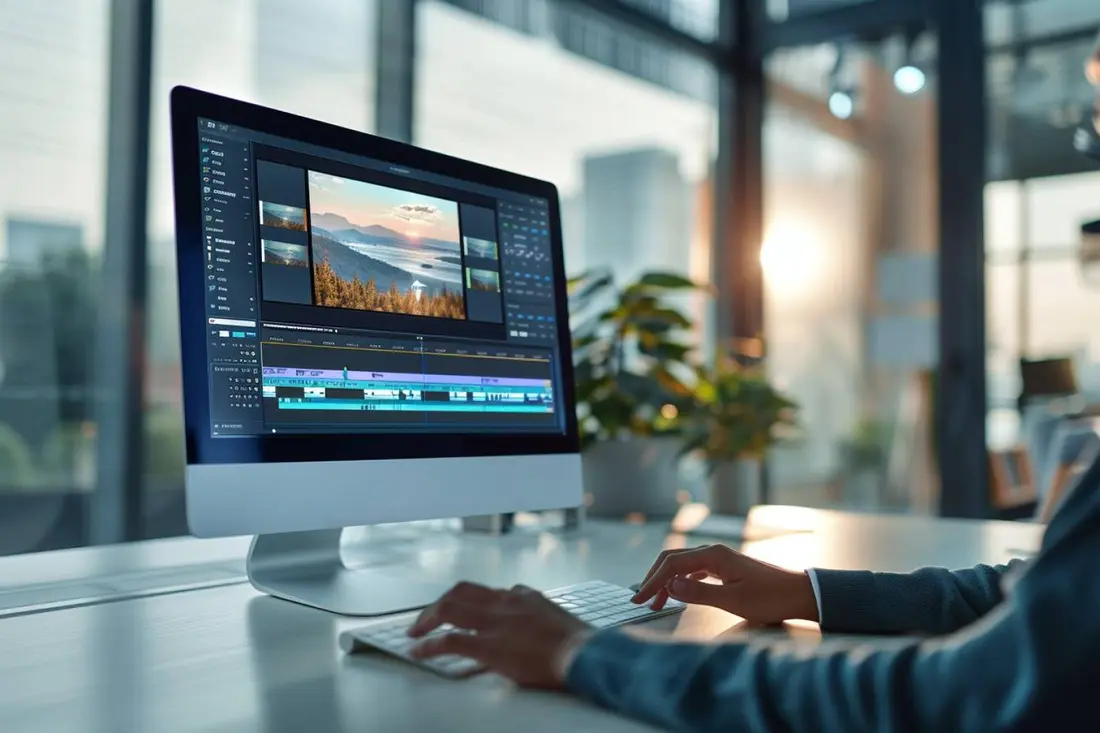
Adobe Premiere Pro, c’est le logiciel de montage vidéo phare d’Adobe. Il sert à assembler tes plans, caler le rythme sur la musique, corriger les couleurs, ajouter des titres/effets puis exporter un fichier nickel pour YouTube, Insta ou la scène.
- Public: créateurs, musiciens, vidéastes, social media… de débutant motivé à pro.
- Plateformes: Windows et macOS.
- Points forts: timeline puissante, audio sérieux (Essential Sound), étalonnage via Lumetri, multicam pour concerts, intégration After Effects.
À ne pas confondre avec Premiere Rush, plus simple et mobile. Rush est top pour monter très vite. Premiere Pro offre bien plus de contrôle dès que tu veux un rendu “clip officiel”.
💡 Astuce repère: si tu veux juste poster un montage rapide de loges en 9:16, Rush ou même l’app native peut suffire. Dès que tu mixes plusieurs caméras/sons, passe sur Premiere Pro.
Premiers pas: installe, règle et crée ton projet
- Matos: un ordi récent avec GPU aide beaucoup. 16 Go de RAM (ou plus), c’est confortable pour la HD/4K. Garde de l’espace disque.
- Crée un projet: Fichier > Nouveau > Projet. Choisis un dossier dédié (médias + autosaves).
- Fréquence d’images: cale-toi sur ton contenu (souvent 24/25/30 im/s). Cohérence = fluidité.
- Résolution: tourne-toi vers 1080p ou 4K selon tes rushs et ta destination.
- Proxys si ça rame: crée des fichiers légers (proxys) pour monter fluide, puis Premiere reliera automatiquement les originaux à l’export.
💡 Conseil performance: stocke les rushs sur un SSD, active les fichiers cache sur un disque rapide, et purge-les régulièrement (Préférences > Média & Disque de cache).
L’interface en clair: les panneaux qui comptent
Premiere peut impressionner au début. Concentre-toi sur ces 5 zones:
- Projet: tes dossiers (rushs, musique, images, séquences). Trie dès le départ.
- Moniteur source: prévisualise et pose des points Entrée/Sortie (I/O) avant d’insérer.
- Timeline (séquence): là où tu montes. Pistes vidéo (V1, V2…) et audio (A1, A2…).
- Moniteur programme: l’aperçu du résultat.
- Outils: Sélection (V), Lame de rasoir (C), Raccourci J-K-L pour lire arrière/stop/avant.
Panneaux bonus:
- Lumetri Color pour l’étalonnage (Exposition, Contraste, Balance des blancs, LUTs).
- Essential Sound pour taguer Voix/Musique/Effets et utiliser le ducking (baisser la zik sous la voix).
- Effets/Contrôles d’effet pour transitions, flous, recadrage, stabilisation.
💡 Raccourcis utiles: Q/W (coupe “ripple” au curseur), B (outil ondulation), \ (voir toute la timeline), M (marqueur), ` (accent grave) pour maximiser le panneau.
Montage pas à pas: du rush au rendu
- Importer
- Fichier > Importer, ou glisse-dépose dans le panneau Projet. Nomme tes bins: 01_Rushs, 02_Audio, 03_Gfx…
- Créer une séquence
- Clique droit sur un rush > “Nouvelle séquence d’après le clip” pour hériter du bon format. Ou crée-la manuellement (résolution/fréquence d’images).
- Caler au rythme
- Place ta piste musique sur A1. Affiche la forme d’onde (Z pour zoomer). Ajoute des marqueurs (M) sur les temps forts (kick/snare).
- Couper et agencer
- Coupe aux marqueurs (C), reviens à l’outil Sélection (V) pour réordonner. Utilise des plans de coupe (détails instruments, réactions du public) pour dynamiser.
- Transitions et vitesse
- Garde-le sobre: coupe franche > transition gadget. Ajuste la vitesse (clic droit > Vitesse/Durée) pour sync sur un drop ou un break.
- Titres et graphismes
- Outil Texte (T), choisis une police lisible. Utilise les Modèles d’animations graphiques (Essential Graphics) pour des lower-thirds propres (artiste, titre, lieu).
- Couleur (Lumetri)
- Commence par Corrections de base: balance des blancs, exposition, contraste. Ensuite, un calque d’effet (Adjustment Layer) au-dessus pour ta “LUT look” cohérente.
- Son (Essential Sound)
- Tague Musique/Dialogue. Active le réducteur de bruit léger si besoin, un limiteur pour éviter la saturation, et le ducking si une voix off parle.
- Vérifs finales
- Regarde en pleine fenêtre, son au casque, puis sur haut-parleurs. Vérifie titrages, fautes, et resynchronisation.
Spécial musique: couper sur le beat et gérer le son
- Marque les temps clés. Coupe sur les temps forts ou juste avant pour l’anticipation.
- Multicam concert: synchronise caméras sur l’audio (fonction synchro), puis “Moniteur multicam” pour switcher en lecture.
- Nettoyage audio: un denoise doux, coupe les basses parasites sur les voix, et évite de cumuler 10 plugins lourds. La clarté > la quantité.
Exporter pour YouTube, Insta, TikTok
- Format généraliste: H.264 (conteneur MP4), qualité solide et fichiers légers.
- YouTube: 16:9, 1080p ou 4K. Choisis un débit adapté à ta définition (plus élevé pour la 4K). Active “Rendu maximal” si ta bécane suit.
- Instagram Reels / TikTok: 9:16 en 1080x1920. Pense aux zones de sécurité (légendes/CTA peuvent masquer le bas de l’image). Place titres et infos au centre.
- Miniature: exporte un frame propre (icône appareil photo) et design une vignette impactante.
- Audio: vise un niveau cohérent et propre sans écrêtage. Le limiteur sur la master peut sécuriser.
💡 Gagne du temps: crée des préréglages d’export pour chaque plateforme (YouTube 4K, Reel 9:16, Story 15s). Tu les réutilises en un clic.
Avantages, limites et alternatives
Voici les forces et faiblesses de Premiere Pro pour un créateur “zik”.
✅ Les plus
- Standard pro: accepté partout, collab facile avec d’autres créas.
- Outils audio solides (Essential Sound, multicam) pour clips et lives.
- Étalonnage intégré (Lumetri) et calques d’effet pour un look homogène.
- Intégration Adobe (After Effects, Audition) quand tu montes en niveau.
❌ Les moins
- Courbe d’apprentissage si tu pars de zéro.
- Gourmand en ressources, surtout en 4K et effets lourds.
- Abonnement: coût récurrent à prévoir.
Alternatives si tu débutes/pressé
| outil | niveau | plateformes | point_fort | limite |
|---|---|---|---|---|
| Premiere Pro | intermédiaire à pro | win mac | complet, standard industrie, audio/couleur solides | abonnement, gourmand |
| Premiere Rush | débutant | win mac ios android | rapide, simple, social-ready | fonctions limitées |
| DaVinci Resolve | débutant à pro | win mac linux | étalonnage très poussé, version gratuite | interface dense, audio moins “assisté” au début |
| Final Cut Pro | intermédiaire | mac | très fluide sur Mac, ergonomie | mac only |
| CapCut Desktop | débutant | win mac | templates, titrages rapides | contrôle fin limité |
💡 Règle simple: besoin d’un rendu pro, multicam, son propre et colorimétrie sérieuse ? Premiere Pro (ou DaVinci) sera plus adapté que les apps “ultra-rapides”.
Astuces de pro pour gagner du temps
- Pré-réglages: crée des préréglages d’effets (stabilisation légère, look LUT, compresseur voix).
- Gérer le son tôt: cale la musique et la voix avant d’empiler les effets visuels.
- Calques d’effet: un Adjustment Layer au-dessus pour appliquer une LUT ou un grain sur tout le montage.
- Organisation: renomme pistes (V1 Base, V2 Overlays, A1 Musique, A2 Voix). Ta future-toi te dira merci.
- Sauvegardes: active Enregistrement automatique et “Enregistrer sous…” versionné (v1, v2…).
- Proxys & lecture: baisse la Qualité de lecture si ça rame; repasse en pleine pour le check final.
- Templates titres: garde un pack complet (lower-third artiste, crédits, CTA “écoute maintenant”).
💡 Méthode beat-cut: écoute d’abord la track, pose des marqueurs M sur les accents, puis remplis entre chaque marqueur avec le plan le plus pertinent. Le rythme guidera tes choix, pas l’inverse.
🙋 FAQ : on répond à tout
Premiere Pro ou Premiere Rush pour des Reels musicaux rapides ? +
Rush suffit pour des montages simples et rapides en 9:16. Si tu veux une colour plus précise, un son travaillé ou plusieurs caméras, passe sur Premiere Pro.
Mon ordi rame avec la 4K, je fais quoi ? +
Crée des proxys lors de l’import, baisse la qualité de lecture, stocke sur SSD et évite d’empiler des effets lourds tant que le montage n’est pas verrouillé.
Comment garder des couleurs cohérentes entre plusieurs caméras ? +
Fais d’abord une correction de base pour chaque plan (balance/expo), puis applique une LUT/look via un calque d’effet pour homogénéiser l’ensemble.
Quels réglages d’export pour YouTube ? +
H.264 en MP4, 16:9 en 1080p ou 4K selon tes rushs. Choisis un débit suffisant pour éviter la bouillie et vérifie en lecture pleine grandeur avant upload.
Puis-je faire des sous-titres automatiquement ? +
Oui, Premiere génère des transcriptions et des sous-titres automatiquement. Relis et corrige avant d’exporter pour garantir la clarté.
T'as kiffé ? Fais tourner ! 🔁
Un partage = un max de love pour la rédac.
Une erreur dans cet article ? Signale-la (voir notre politique de correction)