Comment jouer à deux sur minecraft
Tu veux jouer à deux sur Minecraft sans te prendre la tête ? Voici toutes les méthodes (console, PC, local, en ligne) + les réglages clés pour démarrer vite.
 🎨 illu
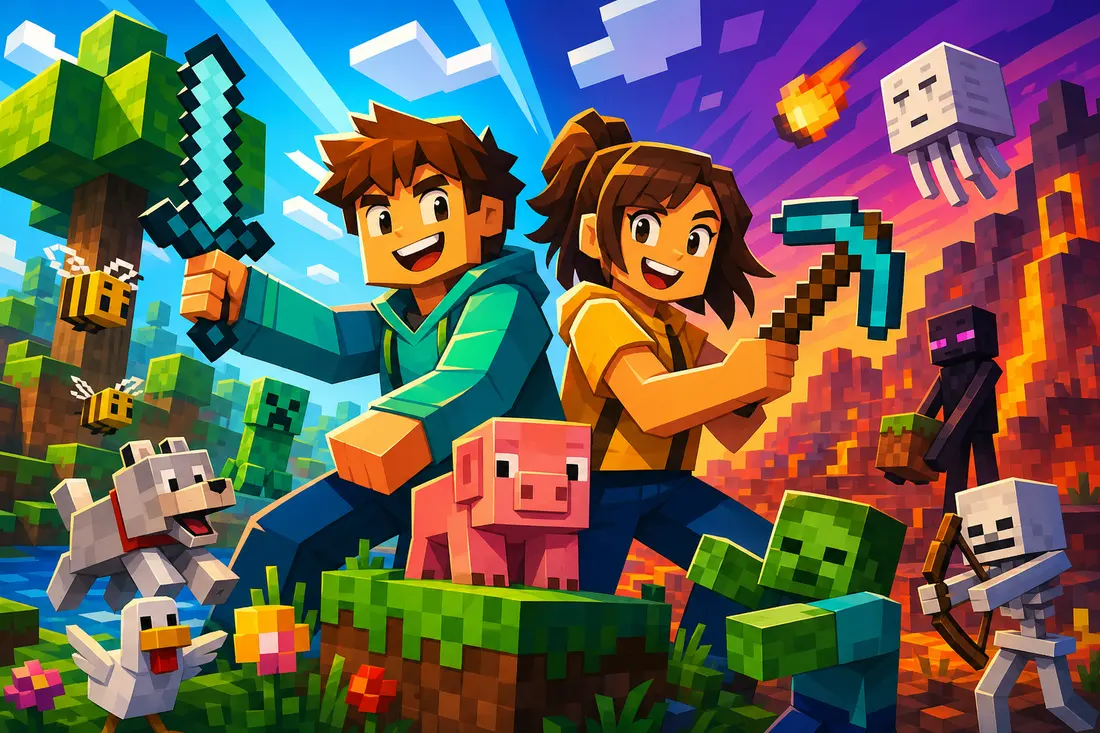
 Tu veux kiffer Minecraft avec un pote, sans galérer 1h dans les menus ? Bonne nouvelle: il existe plusieurs façons de jouer à deux, selon ta plateforme et ton édition. Voici un guide clair pour lancer votre coop en quelques minutes, que tu sois sur console ou PC.
Commence par l’édition et la compatibilité (clé pour éviter la galère)
- Bedrock Edition (Windows, Xbox, PlayStation, Switch, mobile) : cross‑play entre ces plateformes. Pratique pour jouer ensemble même si vous n’êtes pas sur la même machine.
- Java Edition (Windows/Mac/Linux, uniquement PC) : pas de cross‑play avec Bedrock. Parfait pour les mods, mais tu joues avec d’autres joueurs Java uniquement.
- Pas d’échange direct Java ↔ Bedrock par défaut. Assure-toi que vous avez la même édition.
💡 Astuce compatibilité: si vous êtes sur console + PC, la solution la plus simple est souvent Minecraft Bedrock sur Windows (via Microsoft Store), qui permet de rejoindre les amis console.
Jouer côte à côte en écran partagé (console)
Idéal si vous êtes physiquement ensemble.
Ce qu’il te faut:
- Une console (Xbox, PlayStation, Nintendo Switch) + Minecraft Bedrock.
- Deux manettes (ou plus, selon le nombre de joueurs), des profils connectés.
- Un écran suffisamment grand (l’image se divise).
Comment faire (général, l’intitulé peut varier selon la console) :
- Lance Minecraft et crée/charge un monde en local.
- Branche la 2e manette et connecte un 2e profil si demandé.
- Appuie sur le bouton indiqué pour rejoindre en écran partagé (icône « appuyer pour rejoindre »). Le jeu divise l’écran automatiquement.
Bon à savoir:
- Écran partagé fonctionne nativement sur console, pas sur PC.
- Selon la plateforme et le mode en ligne, un abonnement peut être requis pour jouer à plusieurs en réseau (ex: PlayStation Plus, Nintendo Switch Online, Xbox Game Pass Core).
Jouer en local sur le même réseau (LAN) : sans serveur compliqué
Parfait si vous êtes sur le même Wi‑Fi (ou Ethernet) chez toi, en dortoir, etc.
Sur Java Edition (PC)
- Le joueur hôte lance un monde en Solo puis pause le jeu.
- Clique Ouvrir au LAN > choisis le mode (Survie/Créatif) et les options (triche on/off) > Démarrer LAN.
- Les autres vont dans Multijoueur > le monde LAN apparaît et ils rejoignent. Si besoin, ajoute l’IP locale et le port affichés.
Sur Bedrock Edition
- Dans les Paramètres du monde, active Multijoueur et la visibilité sur le LAN.
- Les autres, sur le même réseau, vont dans l’onglet Amis et rejoignent ton monde.
Tips réseau:
- Assurez‑vous d’être sur le même réseau (même box/routeur).
- Désactive temporairement les pare‑feux trop stricts si ça bloque, puis re‑active en ajoutant Minecraft en exception.
Jouer en ligne: invitations d’amis, serveurs et Realms
Tu veux jouer à deux à distance ? Plusieurs options selon ton envie de simplicité ou de contrôle.
Invitations d’amis (Bedrock)
- Ajoute ton ami via son Gamertag/Microsoft Account.
- Depuis ton monde, invite‑le depuis l’onglet Amis. Il reçoit une invitation et rejoint.
Serveurs publics/privés
- Java: dans Multijoueur > Nouveau serveur, entre l’adresse IP:port fournie par le serveur et rejoins.
- Bedrock: rejoins un serveur en vedette ou ajoute un serveur (selon plateforme) via son adresse.
- Pour jouer juste à deux en privé, tu peux créer/installer un serveur dédié (chez toi avec redirection de port, ou via un hébergeur spécialisé). C’est plus technique mais très flexible.
Minecraft Realms (serveur privé simple)
- Solution officielle type « petit serveur privé sans prise de tête ». Abonnement mensuel, essai parfois dispo selon périodes.
- Facile: crée un Realm depuis le menu, invite ton ami via son compte. Pas de configuration réseau compliquée.
- Note: Realms Java et Realms Bedrock sont séparés. Choisis la bonne édition.
💡 Si tu veux juste jouer à deux sans te soucier de l’IP, du port et de la sécurité, Realms est souvent l’option la plus simple.
Quel mode choisir ? Comparatif express
| Option | Mise en place | Matériel requis | Coût estimé | Joueurs | Idéal pour |
|---|---|---|---|---|---|
| Écran partagé (console) | Très simple | Console + 2 manettes | Inclus (abonnement en ligne parfois requis) | 2 à 4 | Jouer côte à côte immédiatement |
| LAN local (même Wi‑Fi) | Simple | PC/console sur même réseau | Gratuit | 2+ | Collocs/dortoir sans internet externe |
| Invitation d’amis (Bedrock) | Simple | Comptes Microsoft amis | Généralement gratuit | 2+ | Duo rapide à distance |
| Serveur public/privé | Moyen à avancé | IP/port, éventuellement hébergeur | Variable | 2 à beaucoup | Contrôle, plugins, longue durée |
| Realms | Très simple | Compte + abonnement | Abonnement mensuel | Jusqu’à une petite dizaine | Duo/amis sans technique |
Avantages / Inconvénients par approche
- Écran partagé
- ✅ Immédiat, pas d’IP, fun canapé
- ❌ Écran divisé, dispo console uniquement
- LAN
- ✅ Gratuit, faible latence
- ❌ Même réseau obligatoire, pare‑feu/NAT parfois capricieux
- Invitation d’amis (Bedrock)
- ✅ Ultra simple, pas d’IP
- ❌ Dépend des comptes/paramètres de confidentialité
- Serveur dédié
- ✅ Max de contrôle (mods/plugins, sauvegardes)
- ❌ Mise en place technique, éventuels coûts
- Realms
- ✅ Plug‑and‑play, sécurisé, sauvegardes faciles
- ❌ Abonnement, fonctionnalités limitées par rapport à un serveur complet
Dépannage rapide et sécurité (pour jouer sans stress)
Problèmes fréquents et correctifs:
- Versions différentes: vous devez avoir la même version (Java ↔ Java, Bedrock ↔ Bedrock). Mettez à jour le jeu.
- Paramètres multijoueur: vérifie dans les Paramètres du monde (Bedrock) ou les options LAN (Java) que le multijoueur est activé.
- Pare‑feu/antivirus: autorise Minecraft et Java. Sur routeur, évite les règles trop restrictives. Pour serveur maison, la redirection de port peut être nécessaire.
- Comptes et confidentialité (Bedrock/console): assure‑toi que les paramètres de sécurité famille autorisent le jeu multijoueur et les invitations.
- Abonnements en ligne (console): en général requis pour jouer via internet. Vérifie que ton abonnement est actif.
- NAT strict / latence: privilégie Ethernet, redémarre routeur, évite le Wi‑Fi saturé, ferme les apps gourmandes.
Bonnes pratiques pour une coop au top:
- Fixez un objectif commun: construire une base, battre l’Ender Dragon, speedrun Nether, etc.
- Partagez les rôles: mineur, farmeur, architecte, éclaireur.
- Utilisez un canal vocal (Discord, chat console) et des coffres étiquetés.
- Activez les coordonnées (Bedrock) ou utilisez F3 (Java) pour vous retrouver facilement.
- Faites des sauvegardes régulières (surtout avant de partir en exploration).
💡 Astuce inventaire: chacun un « kit d’urgence » (nourriture, torches, bois, lit). Quand l’un tombe, l’autre peut réagir sans rentrer à la base.
En bref, si tu te demandes vraiment comment jouer à deux sur Minecraft: en local, choisis écran partagé (console) ou LAN; à distance, passe par invitations Bedrock, Realms si tu veux du sans‑souci, ou un serveur dédié si tu veux tout personnaliser. Lance-toi, construisez votre première maison, et que l’aventure commence !
🙋 FAQ : on répond à tout
Peut‑on jouer ensemble entre Java et Bedrock ? +
Non, pas nativement. Java joue avec Java, Bedrock avec Bedrock. Pour jouer entre plateformes différentes, privilégie Bedrock (Windows/console/mobile).
Y a‑t‑il l’écran partagé sur PC ? +
Nativement, non. L’écran partagé est prévu sur console avec Bedrock. Sur PC, tu peux jouer en LAN (chaque joueur sur son écran) ou en ligne.
Faut‑il un abonnement pour jouer à deux ? +
Sur PC, non pour le LAN et la plupart des serveurs (hors hébergeur). Sur console, un abonnement en ligne est souvent nécessaire pour jouer via internet.
Realms, c’est pour combien de joueurs ? +
C’est pensé pour de petits groupes (quelques amis, jusqu’à environ une dizaine selon l’offre et l’édition). L’avantage: simplicité et maintenance minimale.
Comment parler avec mon ami en jouant ? +
Utilise le chat du jeu et, pour mieux coordonner, un vocal (Discord, chat console). Pense à régler le volume jeu/vocal et à couper l’écho en casque.
T'as kiffé ? Fais tourner ! 🔁
Un partage = un max de love pour la rédac.
Une erreur dans cet article ? Signale-la (voir notre politique de correction)