Comment créer le meilleur gif de Naruto ?
Envie d’un gif de Naruto qui claque ? Voici un guide simple et pro pour choisir la scène, l’outiller, l’optimiser et le partager sans perdre en qualité.
 🎨 illu
 Tu veux un gif de Naruto qui explose le compteur de réactions ? Bonne nouvelle: faire un GIF animé clean, léger et ultra-shareable, c’est surtout une question de choix malins et de bons réglages. Suis le guide, on passe du clip brut au loop parfait.
Choisis la scène qui fera vibrer le fandom 💥
Le « meilleur » gif de Naruto commence par la bonne séquence.
- Vise 1 à 3 secondes: assez pour l’impact, pas trop pour le poids.
- Cherche une émotion lisible: regard de détermination, sourire, larmes, surprise.
- Préfère un mouvement net (jutsu, zoom, vent dans les cheveux) et évite les plans trop sombres/bruyants.
- Pense loop: un mouvement cyclique (veste qui claque, flammes, drapeau, cheveux) ou une action qui peut revenir en ping‑pong sans “saut”.
- Évite les plans surchargés de détails fins (la palette limitée du GIF les écrase).
💡 Astuce scène: coupe juste avant l’impact final et repars au début en ping‑pong pour donner l’illusion d’un mouvement infini super fluide.
Où trouver la bonne source (et rester clean niveau droits)
- Source propre: idéalement un fichier vidéo de bonne qualité (Blu‑ray, plateforme légale, extrait officiel). Plus la source est nette, plus ton gif de Naruto sera beau et léger.
- Enregistrement d’écran: possible mais souvent compressé et avec artefacts. À réserver en dernier recours.
- Droits d’auteur: les GIFs de fandom circulent partout, mais les droits restent ceux des ayants droit. Évite d’uploader des extraits longs, privilégie les courtes séquences transformées, et crédite quand c’est pertinent. Pour un usage public, reste prudent (pas de spoilers majeurs non signalés, pas de monétisation sans autorisation).
Les meilleurs outils pour créer ton gif de Naruto
Voici une sélection d’outils fiables selon ton niveau et ton device.
| Outil | Plateforme | Points forts | Pour qui |
|---|---|---|---|
| Ezgif | Web | Conversion rapide, optimisation, palette/dithering, loop ping‑pong | Débutants et rapides |
| GIPHY GIF Maker | Web | Découpe simple, texte, stickers, hébergement | Créateurs orientés partage |
| Photoshop | Windows/macOS | Contrôle fin (calques, timeline, colorimétrie), export GIF | Perfectionnistes |
| GIMP | Windows/macOS/Linux | Gratuit, gère l’anim, optimisation basique | Open‑source fans |
| FFmpeg | Windows/macOS/Linux | Ultra‑puissant en ligne de commande (palette, batch) | Power users |
| CapCut / VN | iOS/Android | Découpe/étalonnage mobile, export vidéo puis conversion en GIF via web | Création mobile |
💡 Si ton outil n’exporte pas en GIF, sors un MP4 court propre (h.264) puis convertis-le via Ezgif pour garder la main sur palette et compression.
Le workflow pas‑à‑pas (du clip au GIF)
- Découpe la scène
- Isole 1-3 s pile. Coupe sur un mouvement logique pour faciliter le loop.
- Ralentis/accélère légèrement si nécessaire (attention: trop de ralenti = frames floues).
- Cadre et crop
- Choisis un ratio adapté: 1:1 (mème), 4:5 (feed), 16:9 (desktop), 9:16 (story).
- Centre le sujet (Naruto, l’adversaire, le jutsu). Évite les bordures fines qui bavent en GIF.
- Nettoie l’image
- Ajuste luminosité/contraste pour éviter les noirs bouchés et conserver les détails.
- Réduis le bruit si la source est granuleuse; léger sharpen si c’est mou.
- Style et lisibilité
- Ajoute un sous‑titre court (max 1-2 lignes), police lisible, outline sombre.
- Color grade léger (chaud/froid) pour renforcer l’ambiance sans cramer la palette.
- Effets discrets: un peu de grain peut aider la compression et le look anime.
- Réglages d’animation
- FPS: souvent 12-20 fps suffisent pour un rendu fluide et léger.
- Loop: normal (redémarre), ou ping‑pong pour des allers‑retours ultra fluides.
- Export/Conversion
- Si tu es en logiciel vidéo: exporte un court MP4 propre.
- Convertis en GIF avec palette optimisée et dithering soigné.
- Vérifie le poids: si c’est lourd, réduis largeur, fps, ou couleurs.
Un preset de base qui marche (à adapter)
- Largeur: 480-640 px selon le détail.
- Fréquence: 15-18 fps pour l’équilibre fluidité/poids.
- Couleurs: palette optimisée (jusqu’à 256), dithering fin.
- Loop: infini (ou ping‑pong si le mouvement s’y prête).
Réglages qui font la diff (qualité vs poids) ⚙️
- Largeur: plus c’est large, plus c’est lourd. 360 px pour réac rapide, 480-640 px pour showcase.
- FPS: descends vers 12-15 si la scène est simple; monte vers 18-20 si beaucoup de mouvement.
- Palette: le GIF plafonne à 256 couleurs; privilégie une palette dédiée à ta scène plutôt qu’une palette générique.
- Dithering: indispensable pour éviter des aplats moches; dose‑le pour ne pas créer trop de bruit.
- Couleurs vives: Naruto a des oranges/bleus saturés; un léger adoucissement peut éviter le banding.
- Texte: contours nets, pas de micro‑typos; contraste fort.
| Usage | Largeur conseillée | FPS conseillé | Notes |
|---|---|---|---|
| Réaction/mème | 240-360 px | 12-15 | Poids minimal, lisible sur mobile |
| Showcase jutsu | 480-640 px | 15-20 | Détails préservés, dithering propre |
| Story verticale | 720 px (9:16) | 15-18 | Couper serré sur le sujet |
💡 Astuce poids: avant de sacrifier la qualité, raccourcis de quelques frames. Parfois, enlever 0,2 s fait tomber le fichier d’un gros palier.
GIF vs alternatives: fais le bon choix
Créer un gif de Naruto n’est pas toujours la meilleure option selon l’usage.
Avantages / Inconvénients du GIF:
- ✅ Ultra compatible (navigateurs, messageries)
- ✅ Lecture auto, loop simple, partage instantané
- ✅ Esthétique « pixel/anim » appréciée pour les mèmes
- ❌ Palette limitée (256 couleurs)
- ❌ Poids vite élevé par rapport à une vidéo courte
- ❌ Pas de son (parfois on voudrait le « Dattebayo! »)
Alternatives utiles:
- MP4 loop: plus léger et plus beau à qualité égale; parfait pour réseaux qui auto‑lisent la vidéo.
- APNG: meilleure couleur que GIF, mais support plus limité que la vidéo.
💡 Règle simple: si c’est pour la messagerie/réac, GIF. Si c’est pour un feed de réseau et que tu peux poster une vidéo, pense MP4 loop.
Publie et fais buzzer ton chef‑d’œuvre
- Nom et tags: renomme ton fichier avec des mots‑clés clairs (naruto‑rasengan.gif). Ajoute des tags pertinents lors de l’upload (naruto, shippuden, rasengan, sakura, sasuke, meme).
- Anti‑spoilers: annonce le spoiler si la scène révèle un twist. Tu gagnes le respect de la commu.
- Plateformes: héberge sur un service de GIF (Tenor, GIPHY) pour un lien partageable, ou poste directement sur X/Reddit/Discord. Les plateformes ont des limites de taille: si ça coince, compresse légèrement.
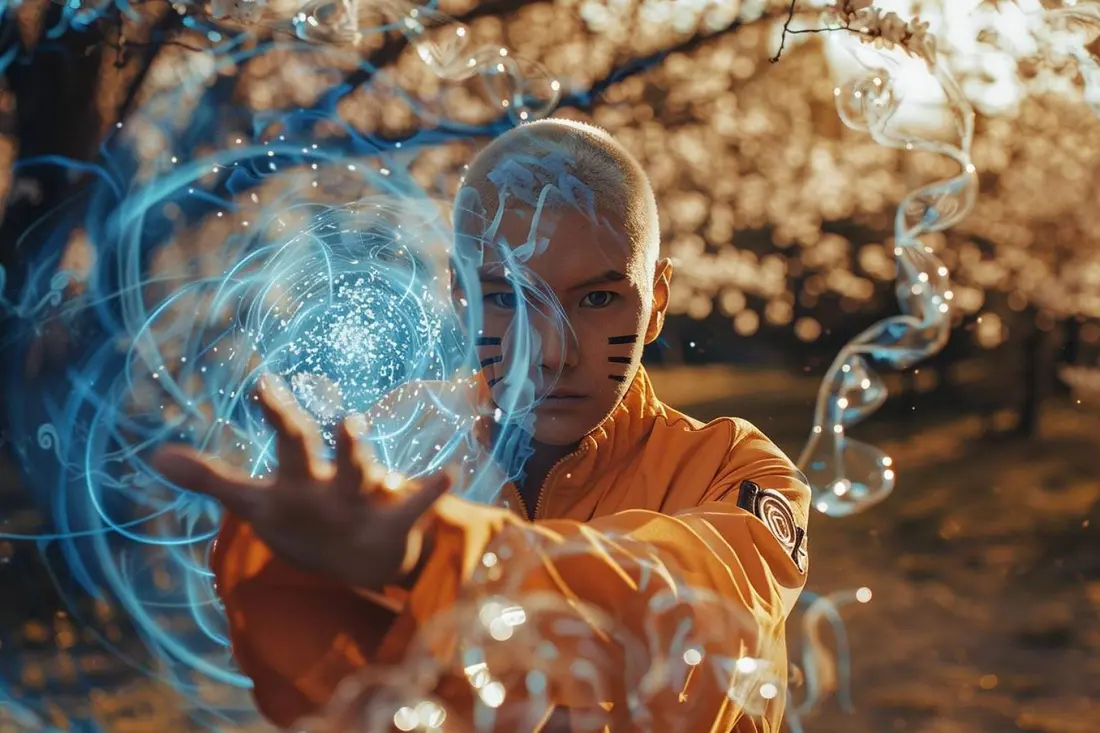
- Accessibilité: ajoute un alt‑text descriptif (« Naruto charge un Rasengan bleu étincelant ») pour que tout le monde profite du contenu.
- Crédit: quand c’est possible, indique la source (série/moment), ça contextualise et évite les dramas.
Et voilà: avec une bonne scène, des réglages propres et un brin de style, ton gif de Naruto deviendra la réaction culte qu’on s’arrache en DM. À toi de jouer !
🙋 FAQ : on répond à tout
Quelle est la taille idéale pour un gif de Naruto ? +
Il n’y a pas de taille unique. Vise souvent 360-640 px de large selon le détail et l’usage. Plus c’est large, plus c’est lourd. Pour des mèmes, 240-360 px suffisent souvent.
Combien de fps pour un rendu fluide mais léger ? +
En général 12-20 fps. 12-15 fps pour une scène simple, 15-20 fps si ça bouge fort. Au‑delà, le poids grimpe vite sans gros gain visuel.
Comment faire un loop parfait ? +
Coupe au cœur d’un mouvement cyclique et utilise un loop ping‑pong. Aligne le premier et le dernier frame pour éviter le “saut”. Raccourcir de 1-2 frames peut faire la différence.
Comment réduire le poids sans ruiner la qualité ? +
Raccourcis la durée, réduis la largeur, baisse un peu les fps, optimises la palette (jusqu’à 256 couleurs) et ajuste le dithering. Une source nette aide énormément.
Puis‑je utiliser librement des gifs de Naruto ? +
Les droits appartiennent aux ayants droit. Les courtes extraits transformés circulent largement, mais reste prudent: pas d’extraits longs, crédite quand c’est pertinent et évite la monétisation sans autorisation.
T'as kiffé ? Fais tourner ! 🔁
Un partage = un max de love pour la rédac.
Une erreur dans cet article ? Signale-la (voir notre politique de correction)