Comment réduire le poids d’un PDF avec Adobe Reader ?
Ton PDF est trop lourd pour un mail ou une plateforme ? Voilà comment le compresser avec Adobe Reader (et des alternatives sûres) sans flinguer la qualité.
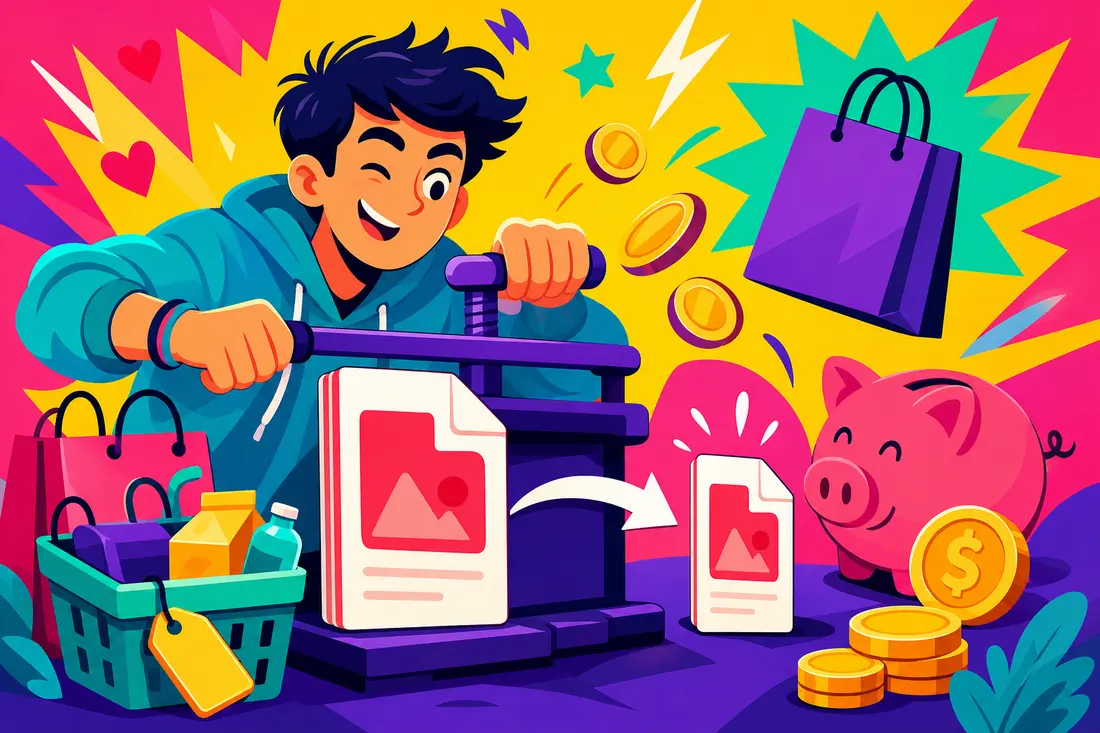 🎨 illu
 Tu dois envoyer un PDF mais il explose les limites d’upload ? Bonne nouvelle : tu peux le faire maigrir vite fait avec Adobe Reader… à condition de connaître les bons boutons (et leurs limites). On t’explique pas à pas, plus des plans B malins.
Est-ce que c’est possible avec Adobe Reader ? Oui, mais…
- Adobe Acrobat Reader (la version gratuite) ne fait pas de compression avancée en local.
- En revanche, il propose l’outil « Compresser un PDF » qui s’appuie sur Acrobat en ligne. Tu importes ton fichier, il est traité côté cloud, puis tu récupères une version allégée. Certaines options avancées peuvent nécessiter un abonnement (Acrobat Pro/Premium), mais une compression de base est souvent accessible avec un compte Adobe gratuit.
- Si tu ne veux pas envoyer ton document sur Internet (document sensible), il te faudra un plan hors-ligne : « Imprimer en PDF » (qualité variable) ou un logiciel dédié sur ton ordi.
💡 Astuce express : commence toujours par sauvegarder une copie de ton PDF original (« nom-fichier_original.pdf »). Tu pourras comparer la taille et la qualité avant/après sans stresser.
Méthode 1 : Compresser un PDF via Adobe Reader (Acrobat en ligne)
Voici la voie « officielle » dans Reader :
- Ouvre ton PDF dans Adobe Acrobat Reader (Windows ou macOS).
- Va dans l’onglet Outils (ou le panneau Outils) et clique sur « Compresser un PDF ».
- Si demandé, connecte-toi avec ton compte Adobe (création gratuite en quelques secondes).
- Le fichier est envoyé vers Acrobat en ligne. Choisis le niveau de compression proposé (léger/moyen/fort, peut varier selon version), puis lance la compression.
- Télécharge le PDF compressé et enregistre-le sous un nouveau nom (ex. « nom-fichier_compresse.pdf »).
- Contrôle la taille du fichier (clic droit > Propriétés/Informations) et la qualité : texte net, images acceptables, liens fonctionnels.
Quand l’utiliser ?
- Tu as une connexion Internet OK et le document n’est pas ultra-sensible.
- Tu veux un résultat propre sans te prendre la tête avec des réglages techniques.
Méthode 2 : Hors-ligne: « Imprimer en PDF » (solution de secours)
Pas envie d’uploader ton fichier ? La méthode d’impression virtuelle peut faire baisser le poids, mais c’est une rustine.
Étapes (Windows/macOS) :
- Fichier > Imprimer…
- Imprimante : « Microsoft Print to PDF » (Windows) ou « Enregistrer au format PDF »/« Adobe PDF » si disponible.
- Dans les préférences/options avancées, si possible, choisis une qualité d’impression standard plutôt qu’élevée.
- Imprime/sauvegarde sous un nouveau nom.
À savoir :
- Cette méthode convertit ton PDF en « image imprimée » du document. Elle peut supprimer les liens cliquables, les signets, les champs de formulaire, l’accessibilité et invalider les signatures numériques.
- La qualité des images peut baisser (parfois beaucoup). À tester selon ton besoin.
Tableau comparatif : Les options pour alléger un PDF
| Solution | Comment ça marche | Qualité attendue | Confidentialité | Contrôle des réglages | Pour qui |
|---|---|---|---|---|---|
| Adobe Reader + Acrobat en ligne | Upload via outil « Compresser un PDF », téléchargement du résultat | Bonne en général, 3 niveaux souvent | Fichier envoyé sur le cloud | Basique (niveau global) | Pour aller vite, sans réglages avancés |
| Acrobat Pro (desktop) | Optimiseur PDF et profils d’export | Excellente, fine | Local (reste sur ton ordi) | Très élevée (images, polices, transparences) | Projets sensibles, contrôle total |
| « Imprimer en PDF » | Réimpression virtuelle du document | Variable, liens/formulaires perdus | Local | Très faible | Dépannage hors-ligne rapide |
| Services tiers en ligne | Upload sur site, compression automatique | Variable selon outils | Cloud | Basique à moyen | Usage ponctuel avec fichiers non sensibles |
| Aperçu (macOS) | Export avec filtre de réduction | Correct si bien réglé | Local | Basique | Utilisateurs Mac en local |
Avantages et limites de la compression via Adobe Reader
✅ Les plus
- Ultra simple : 3-4 clics et c’est plié.
- Qualité généralement correcte pour le partage.
- Gratuit au moins en niveau basique (avec compte Adobe).
❌ Les moins
- Traite le fichier en ligne (pas idéal pour documents confidentiels).
- Contrôle limité sur les paramètres fins (images, polices, transparences, objets).
- Certaines options peuvent être réservées aux offres payantes.
Bien compresser sans massacrer la qualité
Pour garder un PDF léger ET propre, règle la compression avec bon sens :
- Vise le « suffisamment léger » plutôt que le « mini-mini ». Un fichier 5 à 10× plus léger que l’original, si la lisibilité reste nickel, c’est souvent parfait.
- Priorise le texte net. Si le document est surtout textuel, la compression ne doit pas flouter les polices.
- Sur les PDF très illustrés (catalogues, rapports photo), préfère une compression moyenne pour éviter les artefacts visibles (blocs, pixellisation).
- Compare avant/après sur les pages avec graphiques, schémas, photos et petites polices.
Checklist express de contrôle qualité :
- Le texte reste net à 100 % de zoom.
- Les images ne « bave » pas et les couleurs ne virent pas.
- Les liens cliquables et la table des matières fonctionnent (si présents).
- Les champs de formulaire restent utilisables (si tu n’as pas « imprimé en PDF »).
Prévenir plutôt que guérir : crée des PDF « légers » dès le départ
Le meilleur moyen de réduire le poids d’un PDF, c’est d’optimiser en amont :
- Redimensionne les images avant l’export (pas besoin d’une photo 6000 px si elle s’affiche en 1200 px).
- Utilise un format d’image adapté : JPEG pour la photo, PNG/SVG pour les logos/illustrations vectorielles.
- Évite de multiplier les polices et variations (chaque police intégrée pèse).
- Exporte depuis Word/PowerPoint/Google Docs/InDesign avec une option « pour web »/« taille réduite » ou similaire.
- Supprime les pages inutiles, les éléments cachés et les calques non utilisés avant de générer le PDF.
💡 Règle simple : si ton PDF est destiné à l’écran, une résolution d’images « écran » (souvent autour de 150 ppp utiles pour la plupart des usages) suffit largement. Inutile d’embarquer du 300 ppp partout.
Quand passer à un outil plus avancé ?
- Tu dois garder les signets, l’accessibilité, les métadonnées, les liens, et tuner finement la compression des images et des polices.
- Le PDF contient beaucoup de transparences, d’objets vectoriels ou de formulaires complexes.
- Le document est sensible et tu dois tout faire en local.
Dans ces cas, un logiciel avec « Optimiseur PDF » (type Acrobat Pro) ou un outil hors-ligne dédié sera bien plus fiable.
Erreurs fréquentes à éviter
- Compresser à l’aveugle sans vérifier la lisibilité des petites polices et des tableaux.
- Réimprimer en PDF un document qui contient des formulaires à remplir, des liens ou une signature numérique (tu les perdras ou les invalideras).
- Uploader un PDF confidentiel sur un service en ligne sans l’accord nécessaire.
- Oublier de renommer clairement la version compressée (risque d’écraser l’original).
En bref : avec Adobe Reader, compresser un PDF est simple via l’outil connecté à Acrobat en ligne. Pour les docs sensibles ou un contrôle chirurgical, privilégie une solution locale plus avancée. Et pense « optimisation dès la création » pour des PDF légers sans prise de tête.
🙋 FAQ : on répond à tout
Est-ce gratuit de compresser un PDF avec Adobe Reader ? +
Oui, l’outil « Compresser un PDF » de Reader s’appuie sur Acrobat en ligne et propose généralement une compression basique accessible avec un compte Adobe gratuit. Certaines options avancées peuvent nécessiter un abonnement.
Vais-je perdre en qualité en compressant ? +
Souvent un peu, surtout sur les images. Choisis un niveau de compression modéré et vérifie les pages avec petites polices, schémas et photos. Le texte doit rester net.
Puis-je compresser hors-ligne avec Adobe Reader ? +
Reader ne compresse pas finement en local. Tu peux tenter « Imprimer en PDF » comme solution de secours, mais tu perdras les liens, signets, formulaires et signatures. Pour du hors-ligne de qualité, il faut un outil dédié (ex. Acrobat Pro).
Comment vérifier la taille de mon PDF avant/après ? +
Sur ordinateur, clique droit > Propriétés (Windows) ou Lire les informations (macOS). Compare la taille en Mo/Ko entre l’original et la version compressée.
Est-ce risqué d’envoyer un PDF sensible sur un service en ligne ? +
Tout envoi en ligne implique un transfert sur des serveurs. Si le document est confidentiel (données perso, contrats, santé), privilégie une compression locale avec un outil hors-ligne et protège le fichier si besoin.
T'as kiffé ? Fais tourner ! 🔁
Un partage = un max de love pour la rédac.
Une erreur dans cet article ? Signale-la (voir notre politique de correction)