Une nouvelle webcam pour faciliter les livestreams
Tu veux passer au live sans galérer avec la config ? Zoom sur une webcam pensée pour le streaming, simple à installer et clean niveau image/son.
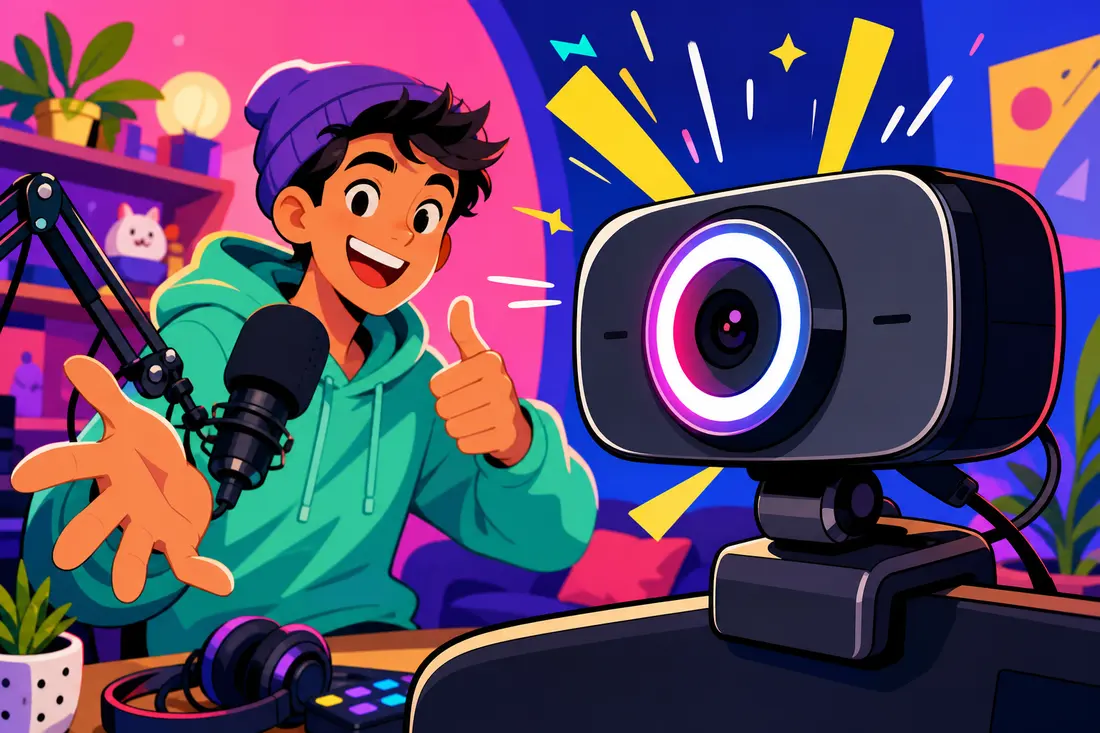 🎨 illu
 Intro Tu veux lancer des lives propres sans te perdre dans les réglages vidéo ? Bonne nouvelle : une webcam dédiée au streaming arrive avec des fonctions pensées pour toi. Objectif: une image fluide, un son correct et une install’ plug-and-play pour Twitch, YouTube ou TikTok.
Pourquoi cette webcam change la donne pour tes lives
- Image fluide: jusqu’à 1080p à 60 i/s pour éviter l’effet saccadé quand tu bouges.
- Autofocus + suivi de visage: tu restes net même si tu te penches ou bouges les mains.
- Exposition et balance des blancs automatiques plus stables que les webcams basiques.
- Mode vertical (9:16) en un clic/rotation pour TikTok/Shorts/Reels.
- Monture flexible: écran, laptop ou trépied pour cadrer au millimètre.
- USB‑C: alimentation + vidéo en un seul câble, sans boîtier de capture.
💡 Astuce cadrage: place la webcam à hauteur des yeux, légèrement au‑dessus de l’écran, et vise une distance bras tendu pour un cadre poitrine naturel.
Les fonctions clés à connaître (et à activer)
- 1080p60 vs 1080p30: à 60 i/s, les mouvements sont plus naturels (gaming, reactions, danse). À 30 i/s, c’est OK pour talk/études.
- Autofocus intelligent: utile si tu bouges ou montres des objets. Si tu fais surtout du talk immobile, verrouille la mise au point.
- Auto‑exposition: pratique dans une pièce qui change de luminosité. Tu peux la fixer pour éviter le pompage de lumière.
- Micro stéréo intégré: dépanne pour débuter. Pour un rendu pro, passe vite à un micro USB (ou XLR) dédié.
- Portrait 9:16: parfait pour restreamer en vertical ou enregistrer des shorts.
- Pilotage logiciel: via le logiciel du constructeur (souvent Capture/G Hub) et OBS/Streamlabs pour filtres, recadrage et scènes.
Les réglages qui font pro en 5 minutes
- Mets la résolution 1080p et FPS 60 si ta machine le tient (sinon 30 i/s).
- Verrouille la balance des blancs et l’expo une fois ton éclairage installé.
- Ajoute un léger recadrage (zoom 1.1-1.2x) pour éliminer les bords du cadre.
- Dans OBS, applique un filtre de netteté léger et corrige la température de couleur si c’est trop froid/bleu.
- Teste une vitesse d’obturation autour de 1/120 à 60 i/s (ou 1/60 à 30 i/s) pour limiter le flou de mouvement.
Installation et compatibilité: ça marche avec quoi ?
- Plug-and-play en USB‑C sur la plupart des PC/Mac modernes (adaptateur USB‑A possible selon modèles).
- Reconnu par OBS, Streamlabs, Discord, Zoom, et les plateformes comme Twitch/YouTube Live. Pour TikTok Live sur ordi, passe par la clé stream si disponible sur ton compte, ou par un restreamer compatible.
- Fixation: pince sur écran stable + filetage trépied pour un rendu plus ciné.
- Fonctionne en général sous Windows et macOS; installe le driver/logiciel constructeur pour débloquer toutes les options (cadre auto, filtres, firmware).
💡 Si l’image scintille avec tes lumières, passe la fréquence secteur à 50 Hz (Europe) dans le logiciel pour éviter le flicker.
Comparatif express: webcam stream dédiée vs alternatives
| Solution | Qualité image | Fluidité | Son | Installation | Pour qui |
|---|---|---|---|---|---|
| Webcam stream dédiée (type StreamCam) | Très bonne en 1080p, couleurs stables | Jusqu’à 60 i/s | Micro correct de dépannage | Plug-and-play USB‑C | Streamers débutants/intermédiaires |
| Smartphone en webcam | Bonne si capteur récent, mais chauffes possibles | 30-60 i/s selon app | Variable, souvent moyen | Apps/driver à installer, support à prévoir | Dépannage/nomade |
| Webcam entrée de gamme | Correcte, parfois bruitée en basse lumière | Souvent 30 i/s | Son faible | Simple | Budget très serré/appels vidéo |
Avantages et limites de cette « webcam pour streamer »
✅ Ce qu’on adore
- Image 1080p60 fluide et nette pour la majorité des lives.
- Autofocus + suivi: tu restes cadré sans prise de tête.
- Mode vertical pour le multi‑plateformes.
- Monture trépied et réglages fins via logiciel.
❌ À garder en tête
- Les micros intégrés ne remplacent pas un micro dédié.
- En basse lumière, toute webcam montre du bruit: investis dans une lampe/softbox.
- Pas faite pour ceux qui veulent du 4K ou un rendu « caméra hybride ».
Pour qui c’est la bonne idée (et quand passer à autre chose)
- Tu débutes sur Twitch/YouTube: excellent point de départ, qualité pro sans courbe d’apprentissage violente.
- Étudiant·e/jeune pro: parfait pour cours en visio + lives occasionnels.
- Créateur·rice vertical: le mode 9:16 simplifie reels/shorts sans recadrage.
- Tu veux mieux que l’entrée de gamme sans te ruiner: bon compromis « milieu de gamme ».
Passe à autre chose si…
- Tu exiges le 4K, le HDR ou l’IA avancée d’auto‑cadre façon gimbal: vise des webcams haut de gamme/AI ou une caméra dédiée + carte d’acquisition.
- Tu filmes souvent dans le noir: la lumière fera plus pour ta qualité que n’importe quelle webcam.
💡 Budget malin: priorise dans l’ordre 1) éclairage, 2) micro, 3) webcam. Une lumière douce + un bon son transforment instantanément ton stream.
Check‑list pour un setup live propre en 15 minutes
- Place la webcam au niveau des yeux, cadre poitrine.
- Allume une lampe douce devant toi (45°), baisse la lumière derrière.
- Dans OBS, crée ta scène, ajoute la source vidéo et règle 1080p/60 (ou 30).
- Verrouille expo/white balance, ajoute un filtre anti‑bruit léger.
- Test micro: vise un niveau -12 à -6 dB sans saturation.
- Lance un stream privé/test et ajuste avant le vrai live.
En résumé: une webcam pensée pour le streaming simplifie ta vie, coche les cases essentielles (1080p60, autofocus, vertical, USB‑C) et t’offre un rendu pro sans usine à gaz. Ajoute un bon éclairage et un micro, et tu es prêt·e à appuyer sur “Go Live”.
🙋 FAQ : on répond à tout
Est‑ce que 1080p à 60 i/s change vraiment quelque chose en live ? +
Oui si tu bouges (gaming, IRL, tutos): le mouvement est plus fluide et la netteté perçue meilleure. Pour un talk statique, 30 i/s suffit souvent.
Le micro intégré d’une webcam suffit‑il pour streamer ? +
Pour débuter, oui. Mais un micro USB dédié améliore nettement la clarté et réduit les bruits de clavier/ventilo. C’est l’upgrade n°1 à prévoir.
Peut‑on streamer en vertical (TikTok/Shorts) avec ce type de webcam ? +
Oui, la rotation 9:16 est prévue sur les webcams orientées créateurs. Utilise le logiciel du constructeur et règle l’orientation dans OBS.
Faut‑il un PC puissant pour profiter du 1080p60 ? +
Un CPU/GPU modeste tient souvent le 1080p60 avec encodeur matériel (NVENC/Quick Sync). Si ça rame, passe en 1080p30 ou 720p60 et ferme les apps lourdes.
Quelles alternatives si je veux encore mieux ? +
Vise une webcam 4K/IA pour plus de latitude ou une caméra hybride reliée via carte d’acquisition. C’est plus cher/complexe mais qualité top, surtout en basse lumière.
T'as kiffé ? Fais tourner ! 🔁
Un partage = un max de love pour la rédac.
Une erreur dans cet article ? Signale-la (voir notre politique de correction)